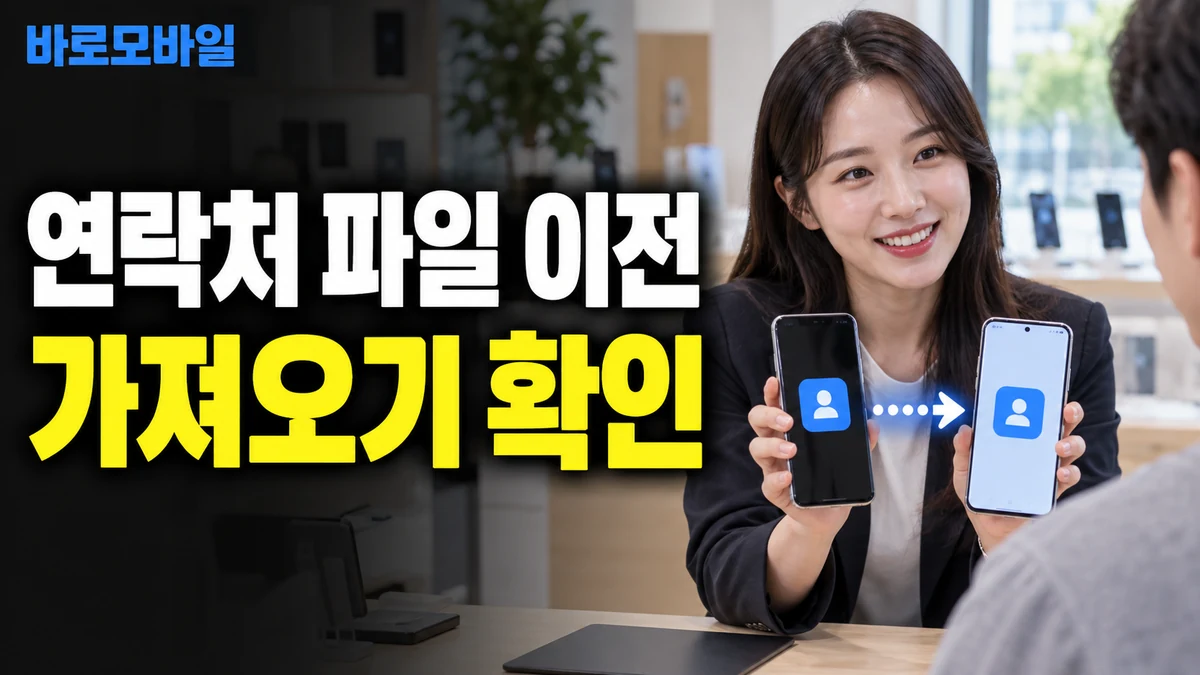
새 선불폰의 다운로드 폴더에 연락처 파일이 있어도 주소록 등록까지 끝난 것은 아닙니다. 파일을 받는 단계와 연락처 앱에서 가져오는 단계를 구분하고, 마지막에는 카드 내용이 제대로 들어왔는지 확인해야 합니다. 이 글은 이미 준비된 VCF 파일을 실제 주소록에 넣는 상황을 다룹니다.
다시 가져올지 결정하기 전
- 원래 기기에서 내보낸 연락처 파일인지, 누구의 주소록인지 확인합니다.
- 파일 이름과 확장자, 받은 날짜를 살펴 여러 사본 중 사용할 것을 고릅니다.
- 가져올 계정을 결정하고 현재 앱에 선택된 계정과 일치하는지 확인합니다.
- 구글 연락처의 정리 메뉴에서 파일에서 가져오기를 선택하고 해당 파일을 지정합니다.
- 처리 후 같은 계정에서 이름을 검색해 실제 연락처 카드를 엽니다.
구글은 안드로이드 연락처 앱에서 파일을 가져올 때 여러 계정이 있으면 저장할 계정을 선택하도록 안내합니다. 파일을 여는 것만으로 자동 등록된다고 생각하지 말고 해당 앱의 가져오기 완료 상태를 확인하세요. 구글 연락처 파일 가져오기 공식 안내를 기준으로 메뉴를 찾으면 됩니다.
이름 개수만 확인하면 놓치는 사례
첫째, 거래처 한 사람에게 휴대전화와 사무실 번호를 함께 저장한 경우입니다. 가져온 카드의 이름은 맞아도 두 번호가 각각 남아 있는지, 어떤 번호가 업무용인지 구별되는지 읽어보세요. 목록의 사람 수만 세면 카드 안에 여러 번호가 있었는지는 알기 어렵습니다.
둘째, 예전 기기에서 개인 주소록과 업무 주소록을 따로 내보낸 경우입니다. 두 파일 모두 같은 계정에 넣을 필요는 없습니다. 회사 연락처를 개인 계정으로 반출해도 되는지 먼저 확인하고 파일별로 목적지를 정하세요. 가져온 뒤에는 개인 목록에 업무 담당자가 섞이지 않았는지도 살핍니다.
파일에 같은 이름이 여럿 있으면 시작과 끝의 연락처만 확인하지 마세요. 여러 번호가 있는 카드, 이메일이 있는 카드, 메모가 긴 카드를 골라 원본과 비교하는 것이 좋습니다. 구글 컴퓨터용 가져오기 안내에는 누락된 세부 정보가 보이지 않을 때 메모 영역도 확인하라는 설명이 있으므로 번호 개수만으로 성공 여부를 판단하지 않습니다.
가져오기 질문
확장자를 바꾸면 연락처 파일로 쓸 수 있나요?
문서 이름 뒤에 VCF를 붙이는 것으로 연락처 형식이 만들어지지는 않습니다. 원래 주소록의 내보내기 기능으로 만든 파일을 사용하세요. 오류가 나면 온라인 변환기에 고객 명단을 올리기보다 내보낸 앱과 가져오는 앱의 지원에 형식 확인을 요청하는 편이 좋습니다.
가져오기를 마쳤으니 파일은 바로 지워도 될까요?
중요한 카드의 내용을 검수한 뒤 보관 기준에 따라 결정하세요. 전체 연락처가 담긴 파일을 공용 다운로드 폴더나 단체 대화방에 계속 남겨두는 것도 피해야 합니다. 검수에 필요한 사본은 본인이 관리하는 접근 제한 위치에 두세요.
완료 표시보다 중요한 최종 점검
- 선택한 계정에서 가족과 업무 담당자 각각을 검색했는가
- 한 카드의 여러 전화번호와 이메일이 원본과 맞는가
- 한글 이름이나 메모가 깨진 항목은 없는가
- 동일 파일을 여러 번 가져온 흔적은 없는가
일부 카드만 깨지면 문제가 있는 항목의 구조를 원본 기기에서 확인하고 서비스 지원에 문의하세요. 전체 파일을 외부에 보내기보다 오류 문구와 앱 이름부터 전달합니다. 별도의 새 회선까지 준비 중이라면 연락처 이전과 별개인 개통 조건 카톡문의로 준비 사항을 확인하고 회선 준비 후 즉시개통 안내를 이어서 보세요. 유심 구매는 가져오기 오류를 해결하는 절차가 아닙니다.